
domingo, 13 de octubre de 2024
Que hacer al finalizar el soporte Windows 10

Hola amigos lectores, en este día hablare de como debemos tener seguro hasta cierto nivel nuestro Windows 10 al finalizar el soporte oficial.
La fechas de finalización del soporte son las siguientes:
11 de Junio 2024 Finaliza el soporte de la versión 21h2
14 de octubre de 2025 finaliza el soporte del 22h2
Al finalizar el soporte no significa que muere de inmediato el Sistema operativo, es una forma pausada, igual como lo hicieron en Windows 7, de está forma:
o Abandono del soporte oficial.
o Se abandona el soporte de aplicaciones externas .
o Se desconectara la sincronización de la cuenta Microsoft.
o El antivirus Defender no podrá actualizarse.
o Aparecen determinados errores en algunas aplicaciones predeterminadas.
Hoy les enseñó una forma de mantener nuestro Windows 10 seguros a nivel básico:
a. Desvincula su cuenta Microsoft 48 horas antes de la fecha de fin del soporte, para que no aparezca el mensaje de que no se puede sincronizar
b. Configure el firewall para tener mejor control de red/internet.
c. Instale un antivirus para deshabilitar Defender, yo uso Panda Dome.
d. Bloquee el bloatware (publicidad).
e. Desinstale todas las aplicaciones innecesarias del sistema.
f. Poner fecha 1 o 2 veces por año para realizar mantenimiento e limpieza.
g. Implementación de sanbox (congelar) el sistema.
h. Crear respaldo del sistema operativo, pero deberá crear una partición solo para los documentos e vincular la cuenta local a ese lugar.
i. Usar los dns de quad9 en su conexión a internet.
Como es costumbre, las Empresas detras de aplicaciones como firefox, opera, chrome, entre otros, darán sus anuncios oficiales de fin de soporte en 2025.
Instalar Windows 10 en 2025:
Si piensa en instalar windows 10, ya no se recomienda una imagen ISO oficial, porqué vendrá desactualizada y tendrá que instalar las actuaciones, asi que recomiendo instalar WIOS de TecnoPC Ecuador, que es una personalización de windows, optimizado, sin bloatware, tiene deshabilitado varias funciones, no se elimino casi nada del sistema, está actualizado a junio 2024.
Si su máquina tiene 2GB RAM, recomiento eliminar las 2 aplicaciones startdock y tendrá que deshabilitar algunos servicios innecesarias.
Aplicaciones recomendadas para Windows 10:
Esta es la lista que recomiendo, porque es compatible, fluido y sobre todo ya no tienen soporte:
Microsoft Office 2016 o OnlyOffice
Adobe Studio CS6
Roxio creator 10
Camtasia studio 8-9
Acronis True Image 2016 - 2018
No pongo enlace de estas aplicaciones para evitar problemas legales, pero se pueden hallar en archive.org
De antivirus se recomienda panda dome free, avira free, 360 free, versiones 2024.
Sobre los drivers ( video, audio, etc) recomiendo estas 2 aplicaciones, driver booster free e DriverMax, sin necesidad de hack o path o activador.
Navegadores:
Así paso como en windows 7, en windows 10 le darán una fecha limite y una ultima versión compactible para los navegadores, entre ellas Firefox, chrome, Edge, Opera, etc, Mi recomendación directa es usar Supermium, un navegador basado en chrome y se mantienen actualizado e compactible a partir de Windows XP, con compactibilidad directa.
Publicidad invasiva:
Microsoft está haciendo algo muy sucio, en sus ultimas actualizaciones está agregando publicidad invasiva, convirtiendo windows 10 en un "parásito publicitario", en ese caso tiene 2 opciones:
- Usar WIOS, creado por tecno PC Youtuber, no afecta la seguridad e estabilidad.
- Bloquear la publicidad via host.
Vulnerabilidades del sistema.
La mayoría de vulnerabilidades e bugs que presentarán en el Sistema son de caracter de conexión a Internet, recomiendo investigar a que parte del sistema pertenece la vulnerabilidad, luego a que configurar en el firewall que bloquee el acceso a esa área del sistema y si se da la posibilidad, deshabilite el servicio de esa aplicaciòn.
Subir a la siguiente Versión de Windows.
Le soy sincero, si su computadora no posee lo requerido para instalar windows 11 o superior, olvidese de intentarlo, porque no solo son los requisitos que solicita, los equipos antiguos no soportará mucho tiempo tenerlo instalado y se quemará, además, ni se le ocurra usar sistemas que fueron modificados para que sean super livianos, como tiny o similares, recomiendo WIOS solamente porqué fue editado para un uso en equipos cuya capacidad es razonable y que solo fue retirado e deshabilitado lo necesario.
Sobre el disco duro:
Se recomienda usar discos duros de estado sólido, es por la velocidad e rendimiento que tienen en comparación a los discos duros mecánicos, si su disco duro aun le queda vida (lo reglamentario es de 6 años + 2 años para respaldar la información y si es posible el sistema operativo actual) puede usarlo solo para datos, pero tendrá que eliminar el Windows que tiene instalado + sus programas para tener todo el espacio disponible.
sábado, 9 de marzo de 2024
KMS explicado

vlmcsd explicado
Hola mis queridos visitantes, se ha diseñado este tutorial con los siguientes motivos y son de caracter obligatorios:
Este tutorial es de uso educativo, no es considerado como una enseñanza para activaciones piratas de los productos Microsoft.
Sea cuidadoso en “agregar-editar-eliminar” contenido al init de la distribucion Linux, porque puede alterar e incluso dañar el comportamiento del mismo.
Se recomienda 4GB de RAM o superior si va a utilizar ClamAV, con el fin de agregar mas seguridad en nuestro servidor.
Asumimos que tiene la distro Linux con los repos actualizadas “sudo apt update”,
Los tutoriales toman tiempo en hacerlo, con pruebas, por eso es la tardanza.
El tutorial fue pensado e testeado en MXLinux (Debian), en las versiones 19 (Debian 10), 21 (Debian 11) y 23 (Debian 12), 32bits e 64bits, con el fin de descartar errores en sus funciones.
Como sabemos, vlmcsd es una aplicacion que se usa para el servicio de activaciones de productos originales Microsoft, para ser implementado en GNU/Linux, para evitar amenazas e posibles problemas, nuestro servidor solo sera montado localmente y para ser usado en una red privada (ip vpn)
Parte 1: Instalar vlmcsd
Descargamos el fichero comprimido preparado: vlmcsd-rcsmin.7z
Desde la terminal instalamos los paquetes gcc make pz7zip-full xarchiver:
sudo apt -y gcc make p7zip-full xarchiver
Descomprima con xarchiver vlmcsd-rcsmin.7z
Desde la misma terminal entre a vlmcsd-rcsmin e inicie el proceso de configuracion vlmcsd, osea escriba “sudo make”.
Al finalizar make tendra el folder “bin”, en donde enviaremos su contenido a sbin:
sudo cp bin/* /usr/sbin/
Copiamos el script de vlmcsd al init del sistema:
sudo cp script-init/vlmcsd /etc/init.d/
Copiamos vlmcsd.service al systemd:
sudo cp script-init/vlmcsd.service /lib/systemd/system/
Copiamos los archivos de etc al etc del sistema:
sudo cp etc/* /etc/
Habilitamos el servicio de vlmcsd: sudo systemctl enable vlmcsd
Aun no reinicie el sistema ni inicie el servicio, espere.
Parte 2: Instalar Haguichi
Haguichi es un entorno grafico para implementar el uso de hamachi en nuestra distro MXLinux, tambien esta disponible para otras distros, pero en eso no nos enfocaremos.
Las instrucciones para agregar la repo de haguichi estan en su sitio web.
En vlmcsd-rcsmin se agrego el folder hamachi para ser usado en x32 como x64, por ahora usaremos x64, asi que lo instalarermos desde la terminal:
sudo dpkg -i hamachi/x64/*
Pero si desea, puede descargar hamachi en su versión mas actual
Me he topado con un pequeño error de permisos en hamachi, que cuando se cierra la sesion, solicita permisos “sudo o root” para iniciarlo cada 30 segundo, quitaremos ese pequeño error dandole los permisos requeridos, tambien agregaremos los permiso a vlcmsd:
sudo chmod 750 /etc/init.d/logmein-hamachi
sudo chmod 750 /etc/init.d/vlmcsd
No inicie haguichi ni vlmcsd, sea paciente.
Parte 3: Instalar - Configurar firewalld
Soy sincero, no me gusta la gestion que usa ufw, por eso uso firewalld.
Instalar firewalld desde la terminal: apt -y install firewalld firewalld-applet
Por alguna razon, a partir de Debian 11 han retirado firewalld-conf, que permite la configuracion pre-determinada de firewalld para usario normal, por lo tanto hice un tutorial de implementarlo manualmente sin el paquete.
en el folder vlmcsd-rcsmin, dentro del folder script-init, tenemos el folder zones, en donde establecemos las zonas de firewalld, solo a que copiarlos sin problema al firewall para que los acepte:
sudo cp script-init/zones/* /etc/firewalld/zones/
sudo service firewalld stop
sudo service firewalld start
Parte 4: Configuraciones finales e reinicio del sistema
Iniciamos haguichi: solo vamos al menu del sistema, luego a internet y a haguichi, le solicitara que configure el inicio de sesion, solo le dice que si y lo configurara automaticamente.
Una vez configurado haguichi, vamos a firewalld, clic derecho en el logo del firewall e clic en editar la configuracion del cortafuegos, le solicitara permisos de sudo o root, una vez dentro de la configuracion en conexiones vera la tarjeta de red virtual de hamachi “en mi caso se llama ham0”, luego le damos clic en ham0, luego clic en “cambiar zona” y le asignamos la zona “block”, luego a nuestra tarjeta de red normal hacemos lo mismo,pero le asignamos la zona “public”.
Cerramos la ventana de configuracion del cortafuegos y ahora si podemos reiniciar el sistema para poder usar vlmcsd:
sudo reboot
Parte 5: Activaciones de productos Microsoft
Para activar un productos a que realizar lo siguiente:
Configurar un grupo de red en haguichi que tenga enlazado nuestro servidor siempre.
Instalar e iniciar sesion hamachi en windows.
Agregar a nuestro grupo de red hamachi a la maquina para la activacion.
usar powershell o la cmd como administrador.
usar script de activacion cmd con la IP de nuestro servidor en hamachi.
En muchos tutoriales existen “activar windows ‘A’ por cmd” o “activar office ‘b’ por cmd” en donde “A” es la version de windows e “b” de office, lo unico que cambia el script cmd es el servidor a la IP hamachi
Existe la posibilidad de que la key que se usa en el script cmd encontrado fuera declarado invalido, a que buscar uno valido e reemplazarlo en el script.
Espero que este tutorial les halla gustado y si tienen la posibilidad, pueden agregar algun donativo, en el cual me ayudara a seguir haciendo investigaciones de contenidos exclusivos y mas centrados.
martes, 2 de enero de 2024
Resuelto Error de inicio FirewallD en Debian 11 - 12

lunes, 2 de enero de 2023
Proyecto Mini generador eléctrico de emergencia
Proyecto Mini generador eléctrico de emergencia
Este proyecto está enfocado para las personas que tienen conocimientos básicos de electrónica.
Consiste en un versión "pequeña" de un sistema de panel solar, con pocos recursos, algunos obtenidos en placas de diferentes dispositivos y basado en investigaciones para que sea un poco mas sencillo.
Lo he enfocado en 5 Fases:
Fase 01: Investigación, listado de repuestos a adquirir, reciclaje de algunos en diferentes placas.
Fase 02: Depuración de la lista, usando las Placas adquiridas.
Fase 03: Adquisición de los repuestos en la lista, precios, presupuesto y viaje.
Fase 04: Editado de los diagramas, para la creación de los proyectos asignados.
Fase 05: Creación y Pruebas de los proyectos planteados de los diagramas editados.
Estaré agregando información e vídeos adjuntos al enlace del provecto, pendientes.
La información fue obtenida de sitios webs y de pinterest, todo está documentado en el siguiente enlace.
miércoles, 12 de octubre de 2022
Caso de la publicidad y como bloquearla correctamente.

- Dinero: Es cierto, la publicidad puede generar dinero, basado en mostrar comerciales o imágenes sobre un determinado producto o servicio, que en algunos casos, es el sustento de varias familias en el mundo.
- Pasivo: Cuando la publicidad es pasiva, osea no molesta mucho, es comprensible y se permite que este presente, no importanto si es ventana completa o pequeña.
- Incontrolable: Osea, que cuando se ponen en cola muchos anuncios, que hasta el punto de que se convierte en insoportable.
- Malisiosa: Este tipo de publicidad, está dirigido a anunciar productos o servicios prohibidos, obsenos y hasta el punto de infectar con un virus al equipo o dispositivo en uso.
- Yo opino la publicidad "tóxica" como pornografía, Malware
- La publicidad imbasiva o incontrolable.
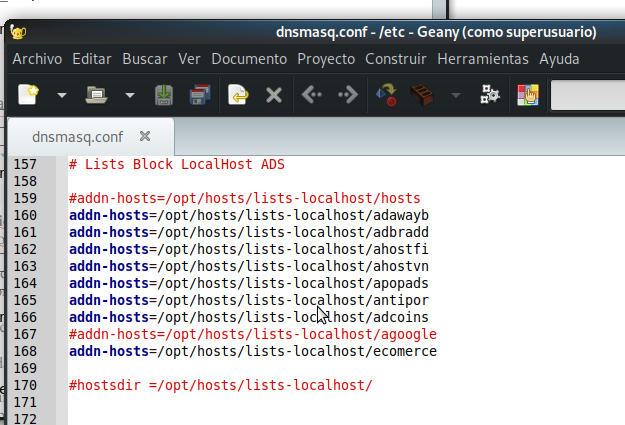
y solo a que reiniciar dnsmasq en la terminal "sudo service dnsmasq stop && sudo service dnsmasq start"
sábado, 8 de octubre de 2022
MX Linux, ISO Personalizado

FirewallD: por alguna razón no inicia como usuario normal (sin privilegios de super usuario), le pude configurar como servicio para que se pueda iniciar manualmente, ya estaba agregado en rcs-upservice como parte de MX19, se espera que los desarrolladores hagan un parche que lo corriga.
Act: solucion
MariaDB: Perdonen, ese si fue mi culpa, no trae contraseña, a que agregarsela para que pueda usarla en phpmyadmin.
Megasync: No existe por ahora una versión para 32bits
Unetbootin: Se tuvo que descargar la ultima versión en la pagina oficial y agregarlo manualmente.
Ahora las similitudes:
Escritorios Livianos: En ambas llevan escritorios livianos para que pueda probar cual es la que mejor le funcione en su equipo.
36 Juegos Wine: En ambas he agregado 36 juegos antiguos (osea que son desde windows XP) y que funcionan sin problemas en wine, disfrutenlos.
Desarrollo Web: En ambas se agrego LAMP (entorno de desarrollo web), con la diferencia que MX19 tiene apache2 php7.3 sendmail y MX21 es Lighttpd php7.4 postfix.
Herramientas BootUSB: En ambas se agregaron Unetbootin, MultibootUSB, en MX21 se agrego Ventoy
SoftMaker FreeOffice: En MX19 se agrego este paquete de offimatica básica para tener algunas herramientas adicionales, en MX21 fue retirado.
Agregos Multimedia: En ambas se agregaron aplicaciones en el cual se considerá que funcionan correctamente en el trabajo Multimedia, incluyendo Kodi.
Agregos Desarrollo: En ambas se agregaron aplicaciones para programación, como qtcreator, sublime tex, en MX21 no se pudo instalar codim ni Jodin3 pero si sublimeTEX.
Agregos Diseño Gráfico: Solo se agregaron Inkscape, scribus y Krita en ambas.
Agregos Juegos Educativos: Solo se agregaron 5 en MX19 y 8 en MX21, no se pudo instalar childsplay en MX21, en MX23 no se agregaron.
LibreOffice: En MX19 se cambio la versión 6.1 a 6.2, en MX21 e MX23 ya trae el soporte 7.0.
Iron Browser: En ambas se agrego este navegador, esta basado en chromium, con la diferencia que no trae determinadas funciones de google chrome, se que la versión 88 pronto se quedará sin soporte, pero por ahora sirve mucho, en MX21 fue retirado.
Ayuda: En MX19 solo es un archivo en pdf, en MX21 se ha creado un folder con el logo de "Batman" que trae varios manuales de ayuda, es poco, pero ayuda.
En MX 23.1: Se ha realizado las siguientes modificaciones:
- Comprimido en "/opt/RCSmin/zips/" solo 3 juegos
- En "/opt/RCSmin/apps/" solo está wps-office
- Se uso una ISO X64 por la falta de aplicaciones 32bits
- Se tuvo que usar alien para tener disponible unetbootin (obtenido de los servidores de SUSE)
- En reemplazo de Iron se agregaron chromium, Edge, Opera
- Solo lleva Mate e LXDE como escritorios alternativos
- No se puso folder de ayuda, puede usar el de MX21
- No se agrego el script "rcs-upservice" por cuestiones de tiempo.
Ahora la descarga:
Los he puesto en un Folder de Mega e Mediafire, con el fin de que se pueda descargar facilmente y sin problemas.
MX-19.1_i386-V3.iso
Tamaño: 7.7GB descargado, 7.2GB tamaño online
MD5: 4a915d71b1c2f12eceaa07c6b70ab999
SHA1: b91a11ef8bba3845f9e7c7ba46b95eaf08423274
SHA256: c331b3c31f898e835e46730610196886fbf08c1a0de529d2edf8a080bd892b24
MX-21.2.1_386-V3.iso
Tamaño: 9.3GB descargado, 8.67GB tamaño online
MD5: 1e5e0ef159ab67f000b492380c64baa5
SHA1: b6fd193d0d8cff8abee97c88328df8c407c780be
SHA256: 4063f23b74fb643d8cd803a3f27cd611cf29230256e834ccf5b5ff8cc63f2a7e
MX-23.1_x64-V3.iso - Retirado por encontrar varios errores reportados
MX-23.2_x64-V2.iso - Resubido por fallas en la internet de mi zona.
Tamaño: 4.3GB descargado, 3.78GB online, (4345253888 bytes imagen IsO)
MD5: 7cebdc680ad031ad75d5d6a2744111cb
SHA1: 53b6c69bc8aa2b76d130d478eca784f5857395a9
SHA256: 79689640f6094e118b12eb119a5c8cc9c40e6b0dedbf0b16e99b03253019bd95
ISO-DISTRO-DOWNLOAD Mega
ISO DISTRO DOWNLOAD2 Mediafire (MX-21.2.1_386-V3, MX-23.2_x64-V2)
Si le sirvio este ISO, no dude de ayudarme también, haciendo una donación, con eso me insta a continuar con contenidos a este blog.
PD 15-ene-2023: Ante varios bugs en MX21 que se encontraron y me fueron notificados, tuve que realizarle mejoras y se retiraron 3 aplicaciones y se re-configuro rcs-upservice, la información se encuentra dentro de la iso V3 -> Escritorio del usuario -> Bati-señal -> txt -> data.txt
PD 13-ene-2024: Por cuestiones de tiempo no se agregaron algunas personalizaciones, por eso pesa menos el iso de MX23
PD 06-abr-2024: Se agregaron las isos con las ultimas actualizaciones MX19 y se reemplazo MX23.1 por MX23.2 por encontrar muchas incompactibilidades en algunas funciones, no se agrego wine pero se puso en el script rcsmin para instalar wineHQ online.
PD 13-abr-2024: Ubo problemas con la conexión a internet, por ese motivo, hasta la fecha de hoy se esta subiendo devuelta MX23.2.
AVISOS:
01: La revisión final esta programada a 01-Mayo-2023, en donde se consta que si no se halla algún problema hasta esa fecha, se dará como concluido el soporte MX21, igualmente para MX19.
02: Se extiende la Revisión final a la fecha 01-Junio-2024, se espera los resultados para la revisión establecida en fecha preliminar 14-Mayo-2024.
Gracias por su paciencia y recuerde que si le gusta mis aportes no dude en realizar una donación, eso me ayuda a seguir aportando en el blog.
martes, 27 de septiembre de 2022
Modo de Personalización MXLinux

Hola amigos visitantes, hoy hablaré sobre las personalizaciones MXLinux, una distribución basada en Debian, con agrego de repositorios propios, algunos controladores privativos y optimizaciones.
MXLinux usa Antix, una versión mejorada del extinto Remastersys, una aplicación que puede crear una copia personalizada de una distribución Linux, en donde les contare algunas versiones:
Remastersys: es la primera aplicación, para Debian 5-6, ubuntu 12.04-14.04
Pinguy Bulder: fue un projecto para Ubuntu, por razones desconocidas se dejo de desarrollar cuando llego Ubuntu 16.04
Antix: Es la aplicación actual, aun se mantiene el soporte, para distribuciones actuales, por ahora solo he visto que usan Debian y como al final me quede con esa distribución, me agrado.
Los consejos a seguir para una personalización son las siguientes:
Remaster: Le diremos Remaster a cada personalización para no perder la idea original.
RAM; La memoria RAM se usa como almacenamiento provicional para la carga del usuario demo y del sistema, siempre debe estár en buenas condiciones para cada Remaster a realizar.
/etc/skel: Es el folder de sincronización visual de la distribución, aquí se almacena el estilo de MXLinux u otras distribuciones.
Folder "Packs": establecermos folderes para cada Remaster del sistema
La Base 70%-10%: Es importante, cada pack de Remaster debe pesar el 70% a nivel "instalado" de aplicaciones, archivos, porque lo tenemos cargado en "Live-USB" y el almacenamiento virtual es la RAM, los 10% restante representa las configuraciones de las instalaciones.
WineHQ: para agregarlo a MXLinux, lo estableceremos como un pack remaster, solo ella, incluyendo el agrego de su repositorio.
Almacenamieto: Yo recomiendo una memoria de almacenamiento inicial de 32GB, puede ser una memoria USB o un disco duro portatil.
Estructura de los packs: Yo recomiendo que cuando actualice los repositorios, descargue sin instalar los paquetes, pero se aplica la base 70%-10% para cada folder pack, en mi caso yo tengo 2GB de ram, así que eso me obliga a tener 700MB para instalar paquetes y 100MB de configuraciones, haciendo un total de 12 packs Remaster de los repositorios + 8 packs para agregar aplicaciones no oficiales e otros archivos.
La forma que hice fue está:
# apt-get update && synaptic
Descargar los paquetes hasta el 70%, salir de synaptic sin instalar nada
Guardar en los folderes pack lo descargado:
# cp /var/cache/apt/archives/* /home/demo/Live-usb-storage/pack00
iniciamos por pack00 y termine con pack12
Ahora borramos el contenido descargado para volver a usar synaptic e descargar los siguientes paquetes para el pack siguiente:
# rm /var/cache/apt/archives/* && synaptic
Personalización del entorno: Yo recomiendo que la personalización del entorno del escritorio seá la ultima Remaster, así solo se concentrará en crear los packs remaster
Sobre Error de Kernel: En algunas librerías de entorno solicitan una re-configuración del kernel y da error porque el folder no está disponible, el problema es que el modo live-usb la carga del kernel lo hace por los ficheros en antix, no lo hace en modo instalado, pero cuando realice la instalación de su personalización, ahi si se configurará correctamente, no afecta en las siguientes remasters e instalaciones.
Mi personalización consiste en cosas básicas:
- Tener los escritorios: mate, flubox, lxde, lxqt
- Tener todos los paquetes para la gestión Network-Manager
- Opciones de desarrollo web: Apache2 o Lighttpd, php 7.3 o 7.4, MariaDB
- Algunas aplicaciones de gestión de Red, dnsmasq, firewallD, net-tools, etc.
- Algunas aplicaciones mas usadas para diseño gráfico.
- Algunas aplicaciones para Multimedia.
- 1 Paquete de offimatica adicional por algunas funciones que no traiga LibreOffice
- Tener disponibles estas aplicaciones: unetbootin, multibootusb, peazip, megasync, teamviewer
- Algunas herramientas para soporte de desarollo Android
- Algunas aplicaciones para ambiente educativo.
- Algunos Juegos nativos, otros en wine.
- Manuales de ayuda en pdf
- Manuales de ayuda a nivel web-local


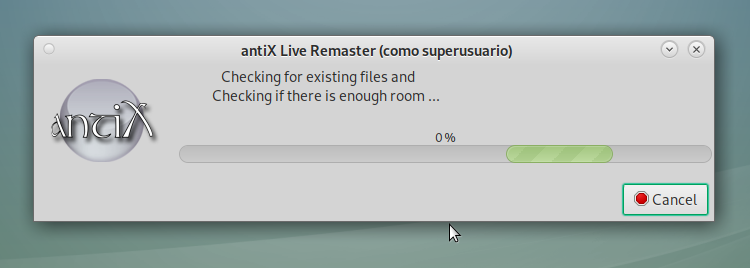


- No use el modo "persistencia total", porque eso deja sin funcionamiento el antix
- Los tiempos de creación de cada Remaster dependen de la velocidad del almacenamiento, no de la maquina.
- Usted decide el modo e herramientas que desea agregar o quitar en su versión personalizada.
- Sobre la famosa "obsolencia de aplicaciones" eso es inevitable, pero siempre lo actualizaremos en apt-get udpate && apt-get -y upgrade.
- Para las maquinas que solo tienen 1GB de RAM, recomiendo "persistencia total" para poder cargar las ventanas y realizar la instalación.

